화면 가리기
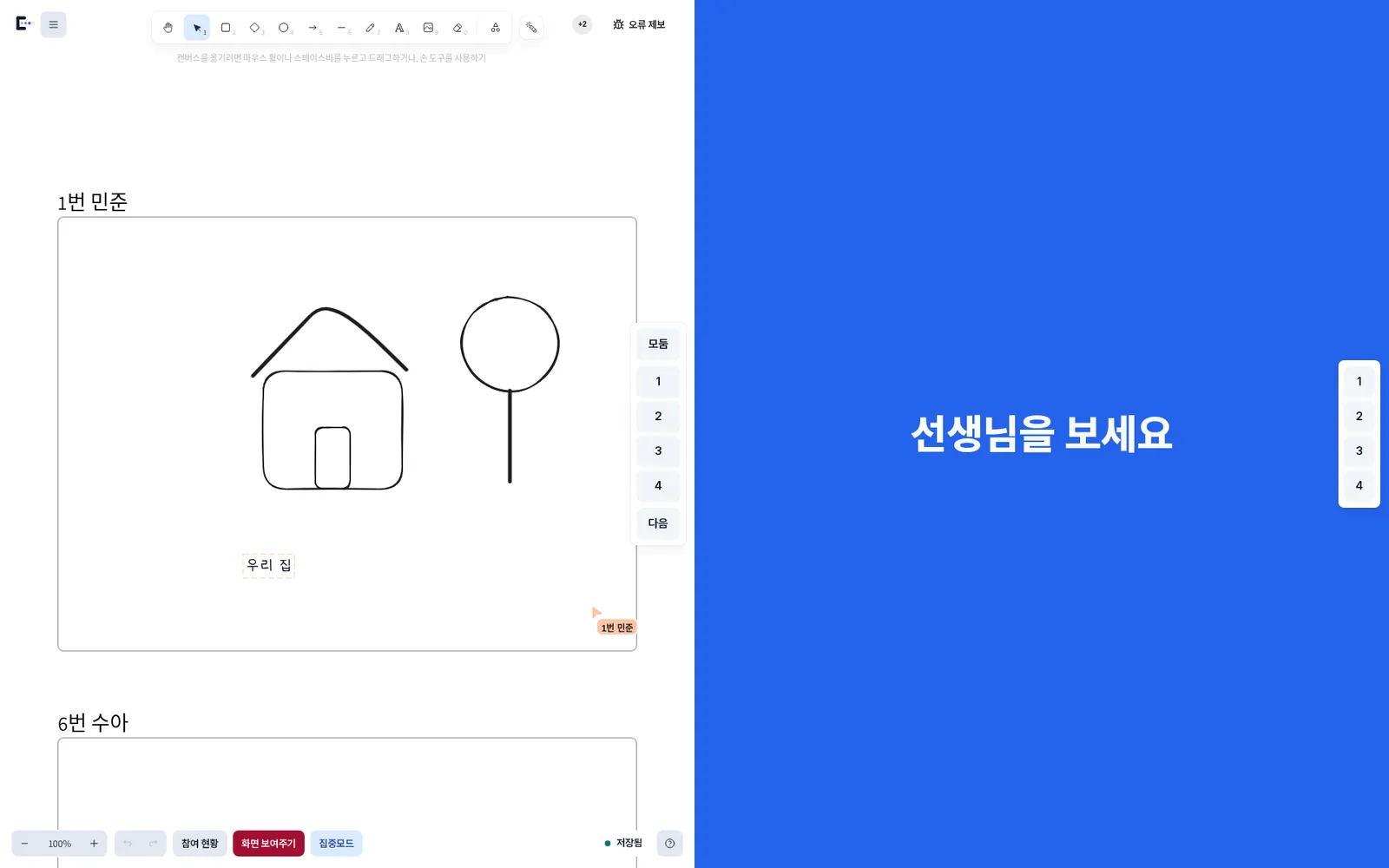
버튼 하나로 모든 화면이 앞을 봅니다. 교사가 '화면 가리기'를 누르면 학생 화면이 '선생님을 보세요'로 덮이고 그리기가 멈춥니다. 다시 누르면 바로 이어서 그립니다.
크루바스(Crewvas) · 이전 이름 크루버스
교사가 설계한 프레임 안에 학생 화면을 묶어 두는 학급 캔버스입니다.
모둠원은 칸이 아니라 역할을 나눕니다. 제목·기사·사진·그림을 맡은 네 명이 한 장 위에서 동시에 움직이고, 교사 화면에는 네 모둠의 신문이 한꺼번에 완성되어 갑니다.
화이트보드 도구로는 안 되던 것들을, 교실에 맞게 다시 설계했습니다.
버튼 하나로 모든 화면이 앞을 봅니다. 교사가 '화면 가리기'를 누르면 학생 화면이 '선생님을 보세요'로 덮이고 그리기가 멈춥니다. 다시 누르면 바로 이어서 그립니다.
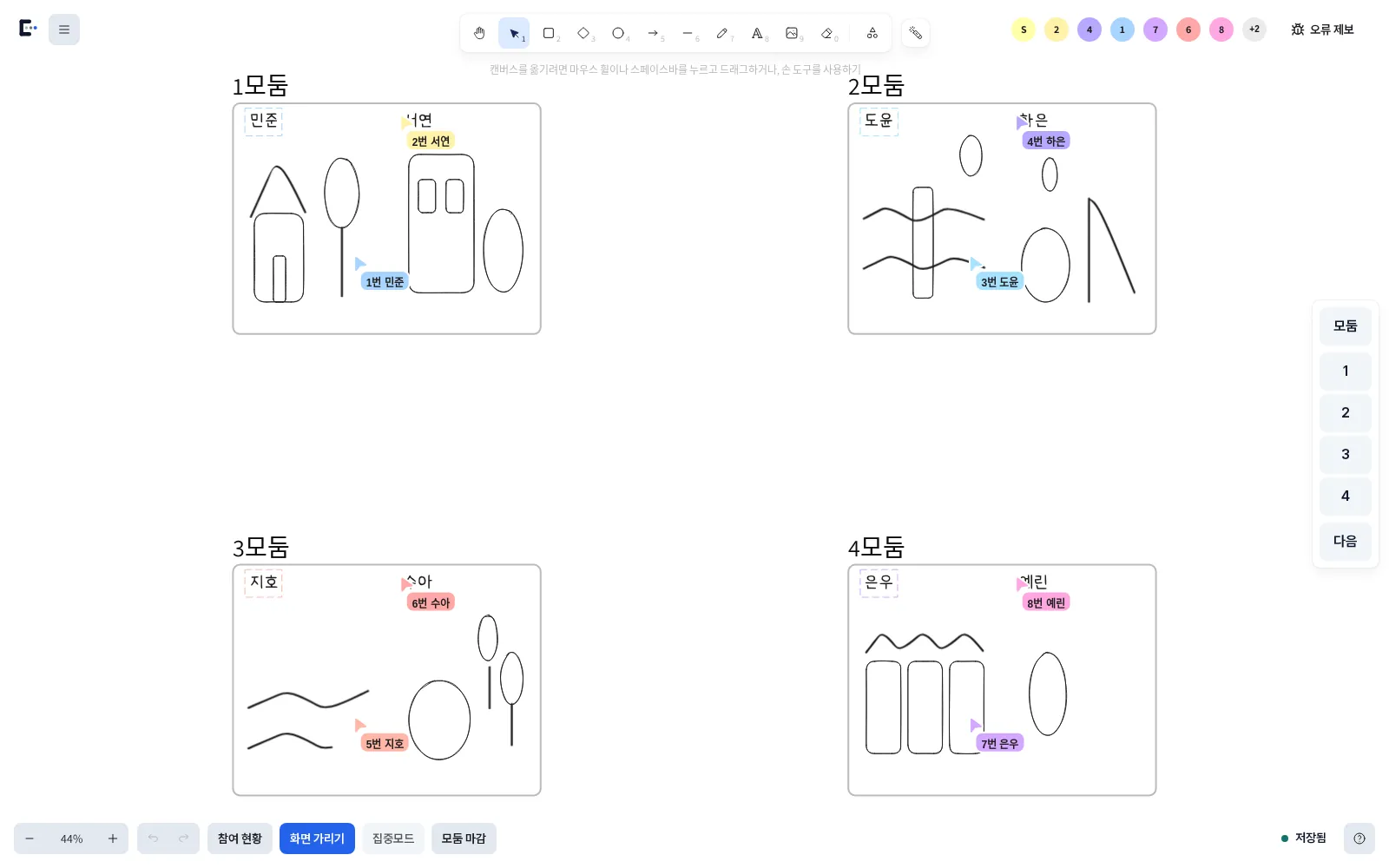
다 같이 그리고, 서로 보며 배웁니다. 반 전체가 한 캔버스에 동시에 그리고, 친구 커서가 실시간으로 오갑니다. 화면을 조금 옮기면 옆 모둠과 친구가 어떻게 풀었는지 보고 참고할 수 있습니다.
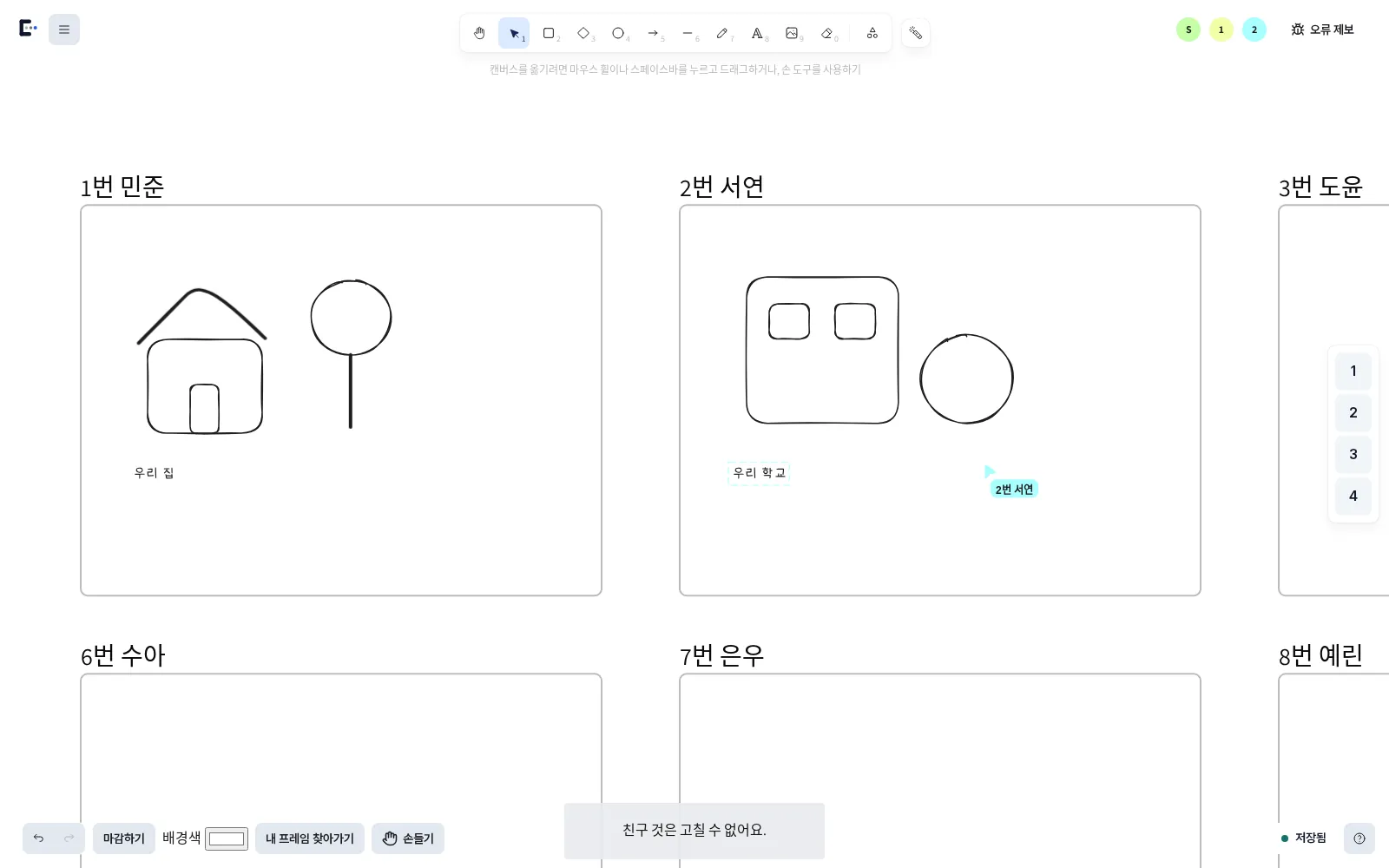
내 칸은 내가, 친구 칸은 지켜집니다. 집중모드에서는 자기 프레임에만 그릴 수 있습니다. 친구 것을 건드리면 제자리로 돌아가고 '친구 것은 고칠 수 없어요'가 뜹니다. 서로 도와야 할 때는 도움모드로 바꿉니다.
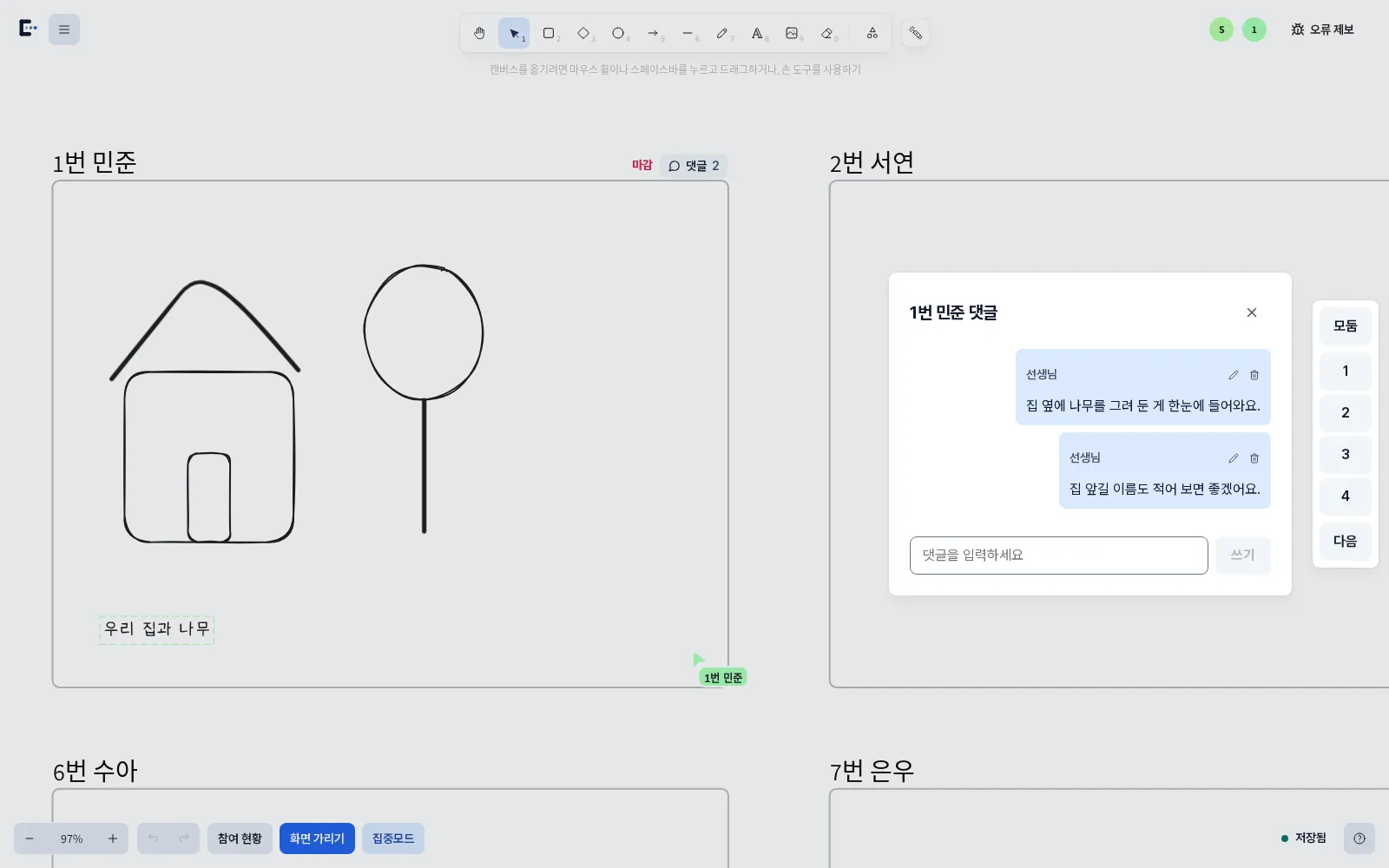
다 했으면 마감, 그다음은 댓글. 마감한 프레임은 마감을 풀기 전까지 학생이 고칠 수 없습니다. 댓글은 마감된 작품에만 열려서, 그리는 도중이 아니라 완성한 뒤에 피드백을 주고받습니다.
학생마다 자기 슬라이드, 발표는 TV로. 「발표 수업」으로 캔버스를 만들면 학생마다 자기 슬라이드가 생깁니다. 학생이 「완료」를 누르면 교사 화면의 학생 카드에 바로 보이고, 교사 컴퓨터를 TV에 연결해 전체 화면 슬라이드쇼로 반 전체가 함께 봅니다.
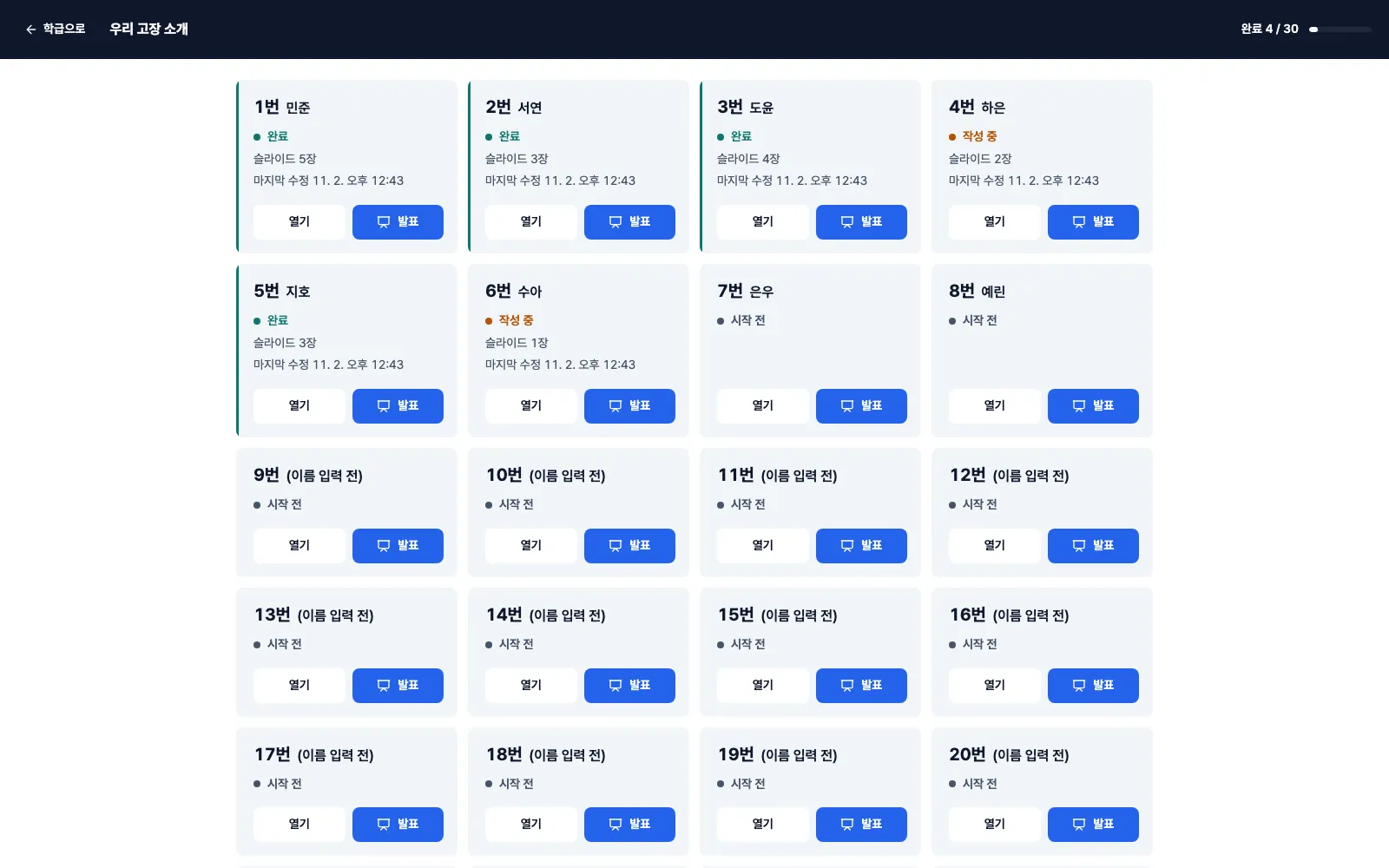
누가 들어왔는지, 누가 손들었는지. 참여 현황에서 지금 캔버스에 들어와 있는 학생을 번호순으로 확인하고, 학생이 누른 손들기는 교사 화면에만 줄을 섭니다. 한 명씩 돌아다니며 묻지 않아도 됩니다.
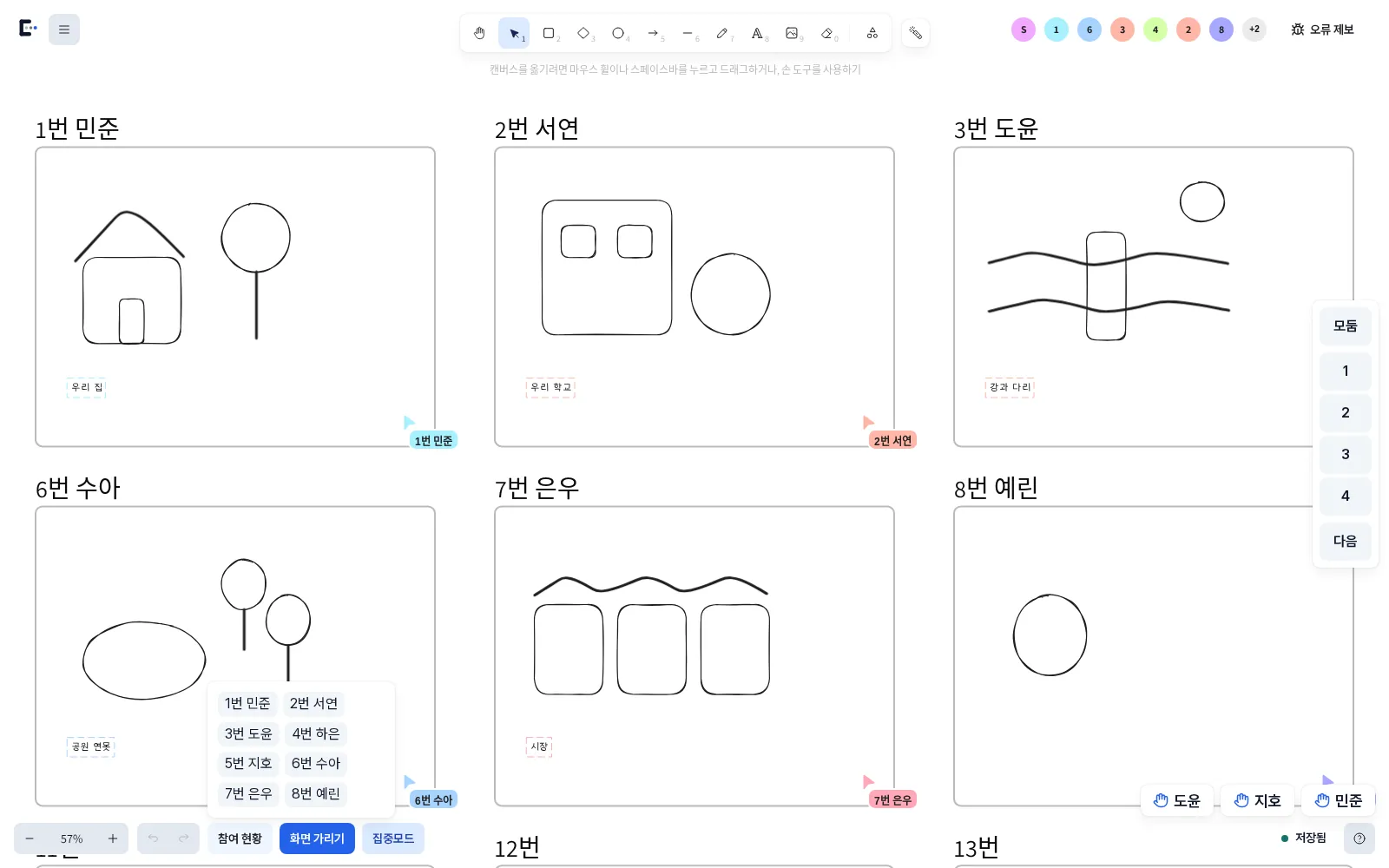
학생 이메일 없이, 학급 하나로 최대 30명 준비. 학급 이름과 계정 접두어만 정하면 학생 계정이 최대 30개까지 한 번에 만들어집니다. 「학생별 안내문 인쇄」로 아이마다 한 장씩 나눠 주면 끝입니다. 명단과 CSV는 선생님 보관용입니다.
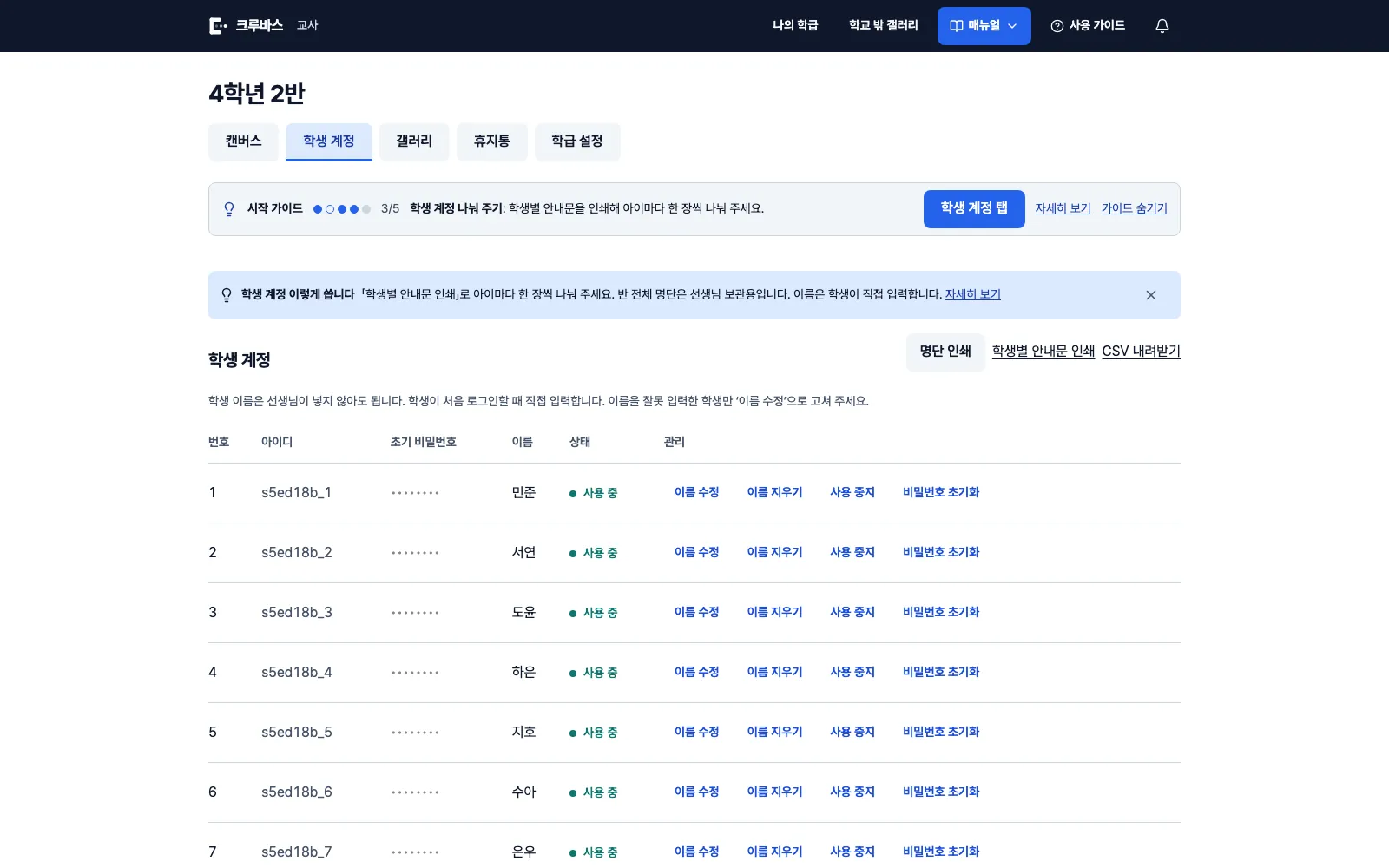
학급 이름과 계정 접두어만 정하면 학생 계정이 최대 30개까지 준비됩니다.
학생별 안내문을 인쇄해 아이마다 한 장씩 나눠 줍니다. 반 전체 명단은 선생님 보관용입니다.
오늘 그릴 캔버스를 만들면, 아이들은 자기 번호로 로그인해 같은 캔버스에 그립니다.
네, 같은 서비스입니다. 한글 이름을 크루버스에서 크루바스로 바꿨습니다. 영문 이름 Crewvas와 주소 crewvas.com은 그대로이고, 로그인·학급·학생 계정·작품도 그대로 씁니다.
아니요. 학급을 만들면 학생 계정이 최대 30개까지 준비됩니다. 아이들은 안내받은 아이디와 비밀번호로 로그인합니다.
교사 1명과 학생 약 20명이 같은 캔버스를 동시에 편집하는 환경을 기준으로 만들었습니다. 학급당 학생 계정은 최대 30개입니다.
집중모드에서는 자기 프레임에만 그릴 수 있습니다. 함께 고쳐야 할 때는 도움모드로 바꾸면 친구 프레임도 열립니다.
네. 선생님이 캔버스를 만들 때 템플릿에서 「발표 수업」을 고르면 학생마다 자기 발표 캔버스가 생깁니다. 학생 캔버스는 그 학생과 선생님만 열 수 있고, 슬라이드는 한 사람당 30장까지입니다. 다 만들면 선생님 화면의 학생 카드에서 완료를 확인하고, 전체 화면 슬라이드쇼로 발표합니다.
캔버스는 저장되고, 교사는 캔버스 이력을 확인해 이전 상태로 복원할 수 있습니다.
휴지통으로 옮긴 캔버스는 30일 안에 복원할 수 있습니다. 옮기는 즉시 학생 목록에서는 사라집니다.
학급을 보관하면 학생 로그인과 편집이 중지됩니다. 교사는 읽기와 내보내기를 계속할 수 있고, 다시 사용할 수도 있습니다.
아니요. 교사와 학생 모두 무료로 씁니다. 교사는 구글 계정으로 로그인하면 바로 시작할 수 있습니다.
직접 만든 사람은 현직 초등 교사입니다. 자기 반 수업에 쓰려고 만들었고, 지금도 그 학급의 실제 수업에서 쓰고 있습니다.
설치 없이 웹 브라우저로 씁니다. 그리기는 태블릿이나 노트북·PC에서 할 수 있고, 휴대폰에서는 보기만 할 수 있습니다. 한 캔버스는 교사 1명과 학생 약 20명이 함께 그리는 기준입니다.
교사·학생 모두 무료입니다.
교사라면 누구나 구글 계정으로 바로 시작할 수 있습니다. 신청하고 기다릴 필요가 없습니다. 학생은 이메일이 필요 없습니다.