「학급 만들기」를 누릅니다
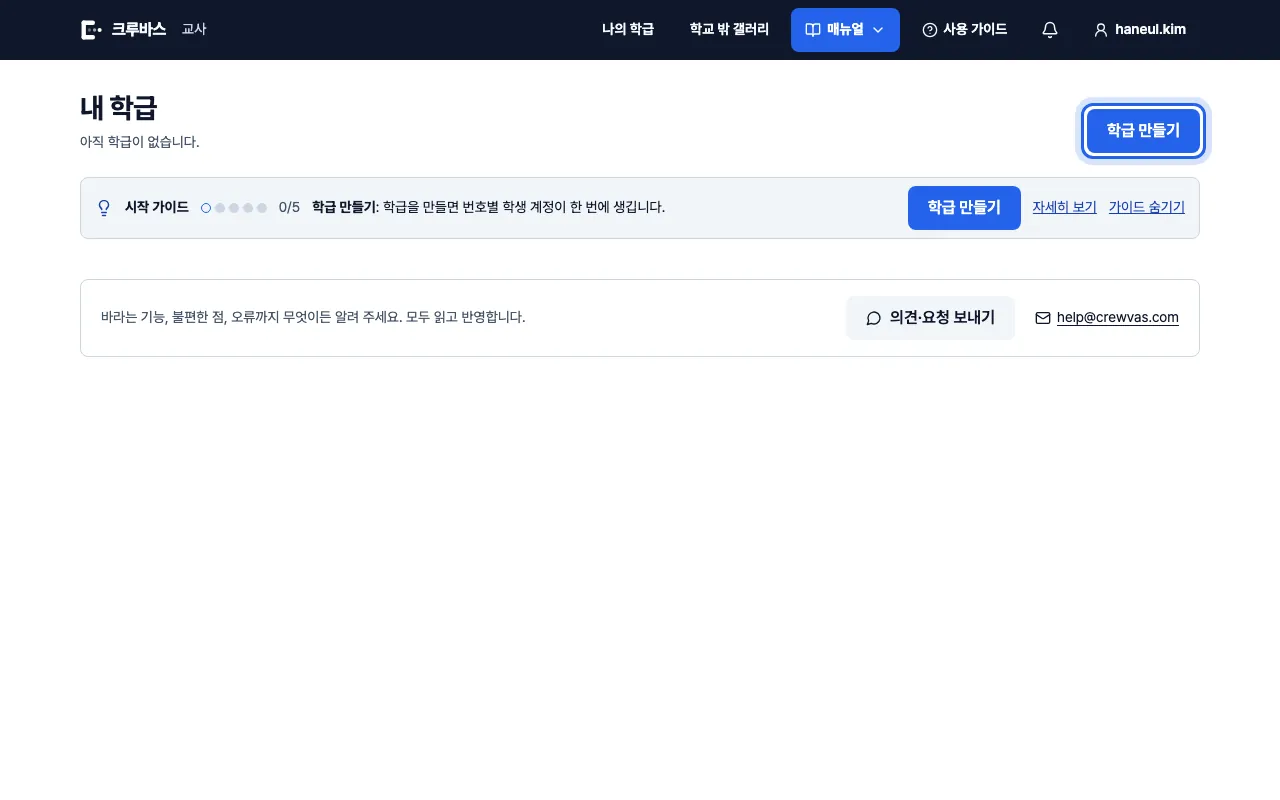
로그인하면 「내 학급」 화면이 열립니다. 처음에는 「학생과 함께 쓰는 방법」 안내가 먼저 뜨니 「확인했어요」로 닫고, 오른쪽 위의 「학급 만들기」를 누르세요.
학급을 만들고, 캔버스를 만들고, 학생이 들어와 그립니다. 실제 크루바스(이전 이름 크루버스) 화면을 순서대로 따라가 보세요.
선생님 · 약 3분
학급 이름과 학생 번호만 정하면, 번호마다 학생 계정이 한꺼번에 만들어집니다.
로그인하면 「내 학급」 화면이 열립니다. 처음에는 「학생과 함께 쓰는 방법」 안내가 먼저 뜨니 「확인했어요」로 닫고, 오른쪽 위의 「학급 만들기」를 누르세요.
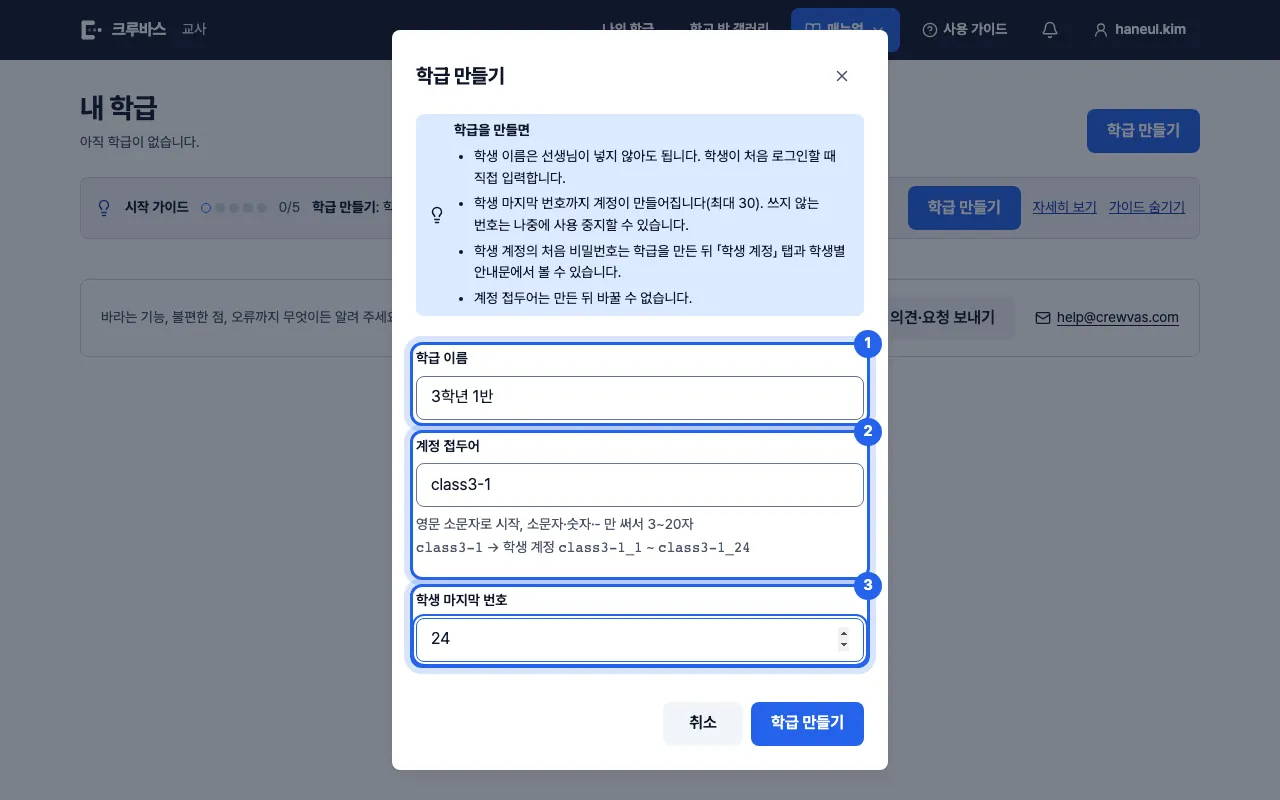
① 학급 이름, ② 계정 접두어(학생 아이디의 앞부분), ③ 학생 마지막 번호를 적고 아래 「학급 만들기」를 누릅니다. 계정 접두어는 만든 뒤에 바꿀 수 없어요.
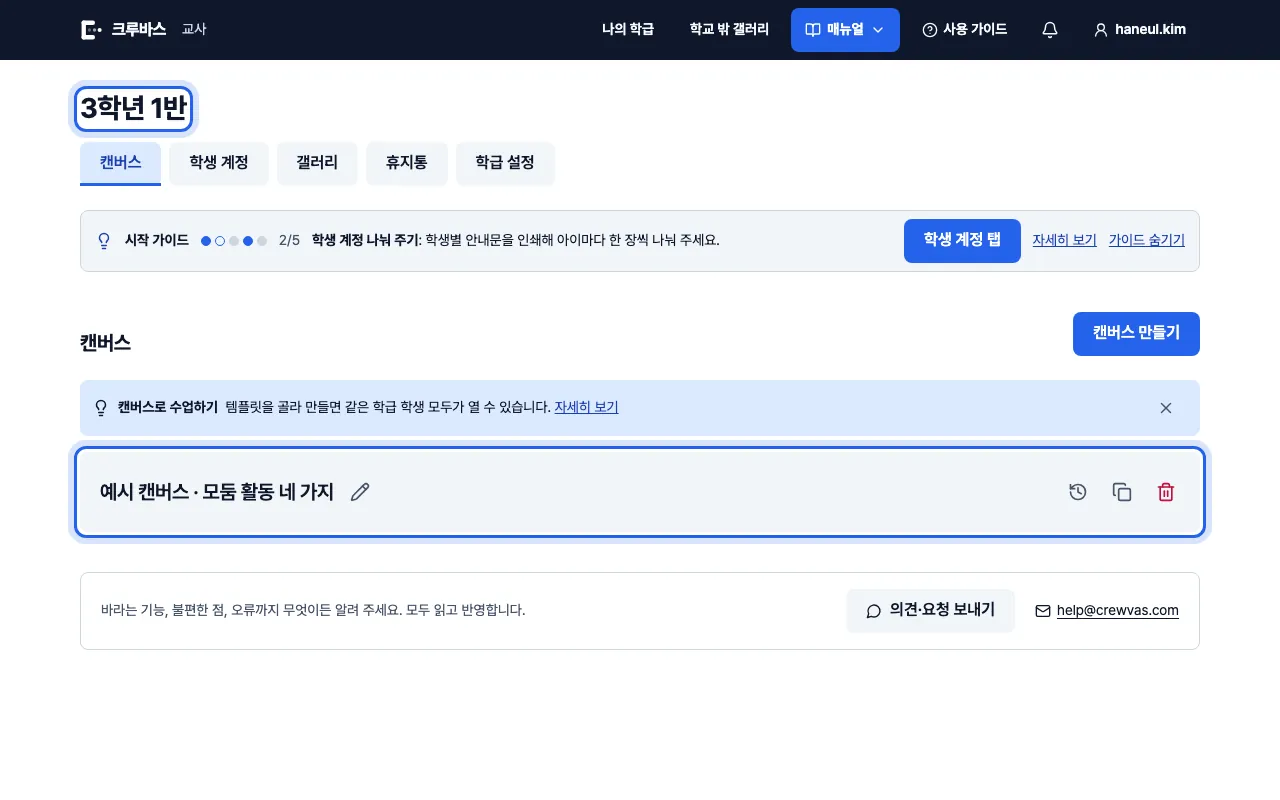
학급 화면이 바로 열립니다. 미리 연습해 볼 수 있는 예시 캔버스가 하나 들어 있어요.
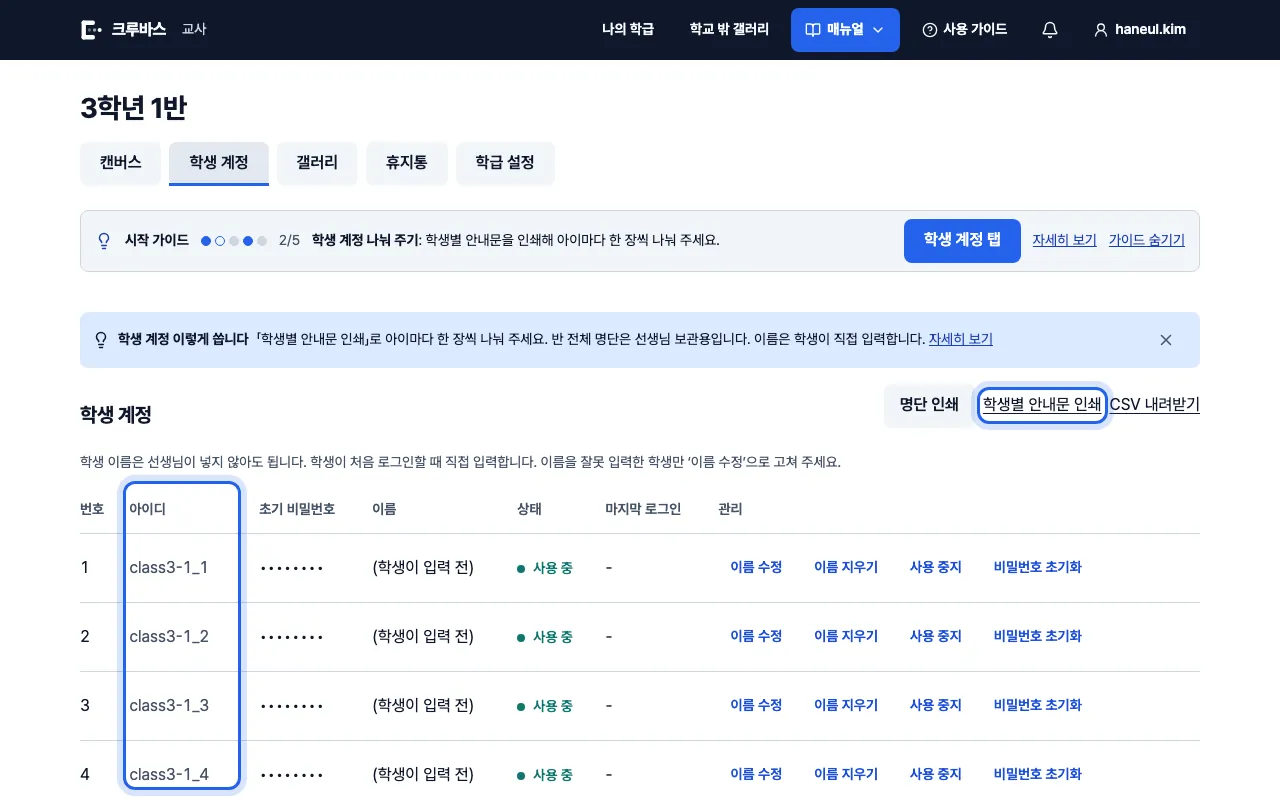
「학생 계정」 탭에 번호별 아이디가 준비되어 있습니다. 「학생별 안내문 인쇄」로 아이마다 한 장씩 나눠 주세요. 반 전체가 나오는 「명단 인쇄」·「CSV 내려받기」는 선생님 보관용입니다. 학생 이름은 학생이 처음 로그인할 때 직접 적습니다.
선생님 · 약 1분
수업할 캔버스를 만들면 학생 번호마다 그릴 칸이 준비됩니다.
학급 화면의 「캔버스」 탭에서 「캔버스 만들기」를 누르세요.
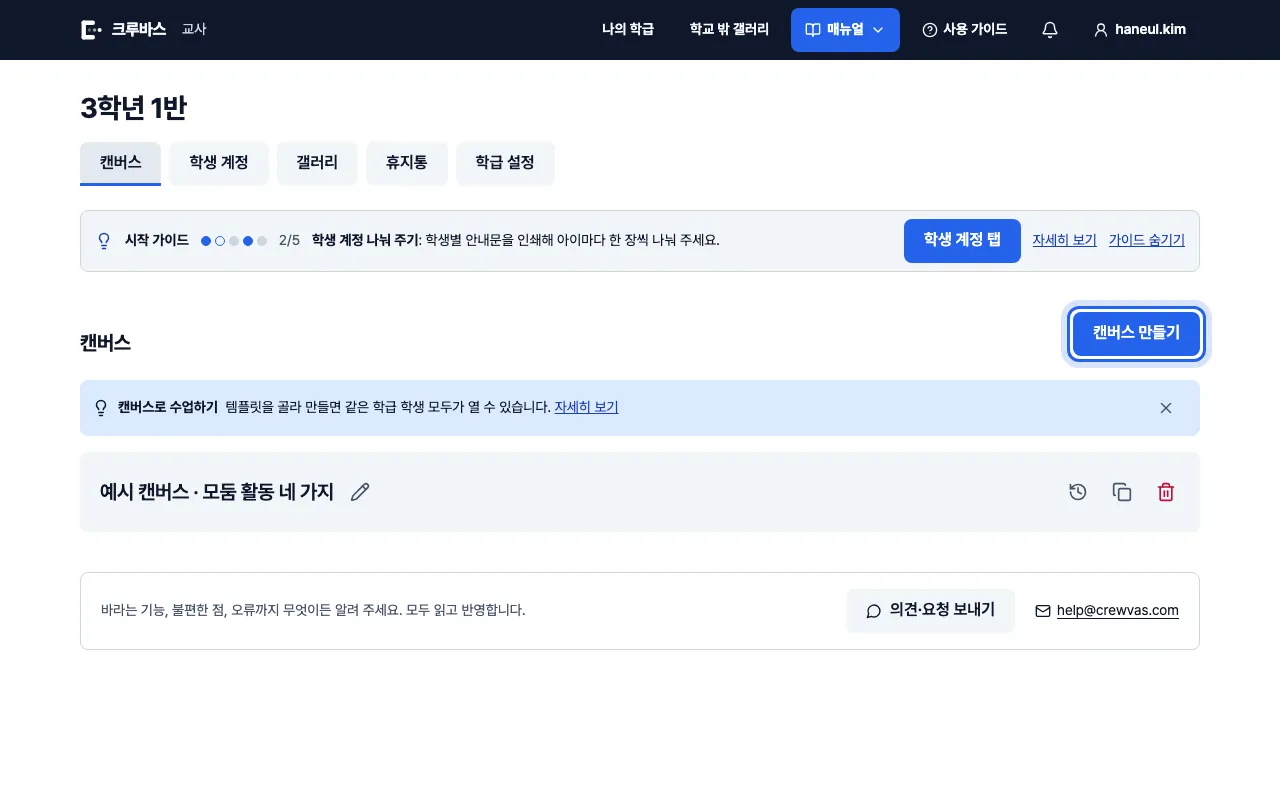
① 캔버스 제목을 적고 ② 템플릿을 고른 뒤 「캔버스 만들기」를 누릅니다. 개인형은 학생마다 한 칸, 모둠형은 모둠마다 한 칸, 일반은 칸 없는 빈 캔버스입니다.
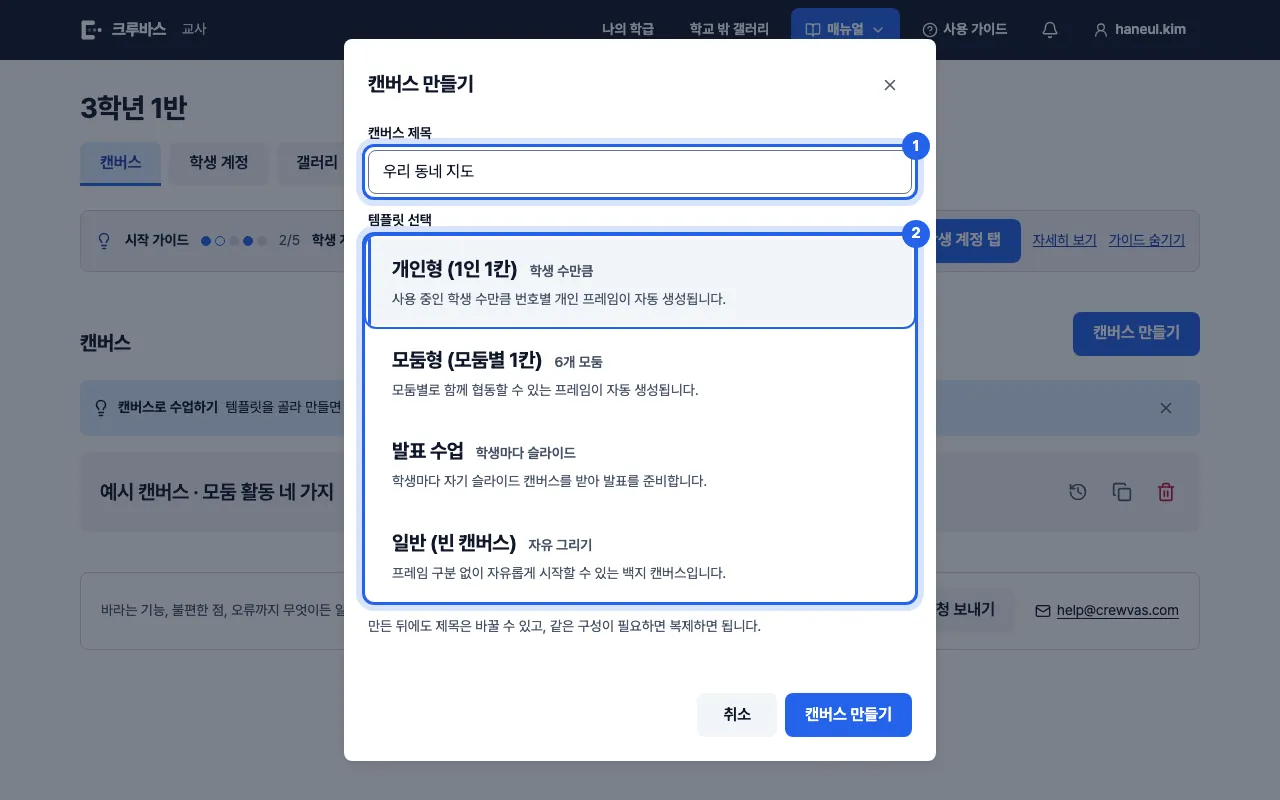
목록에 새 캔버스가 보입니다. 같은 학급 학생은 모두 이 캔버스를 열 수 있어요.
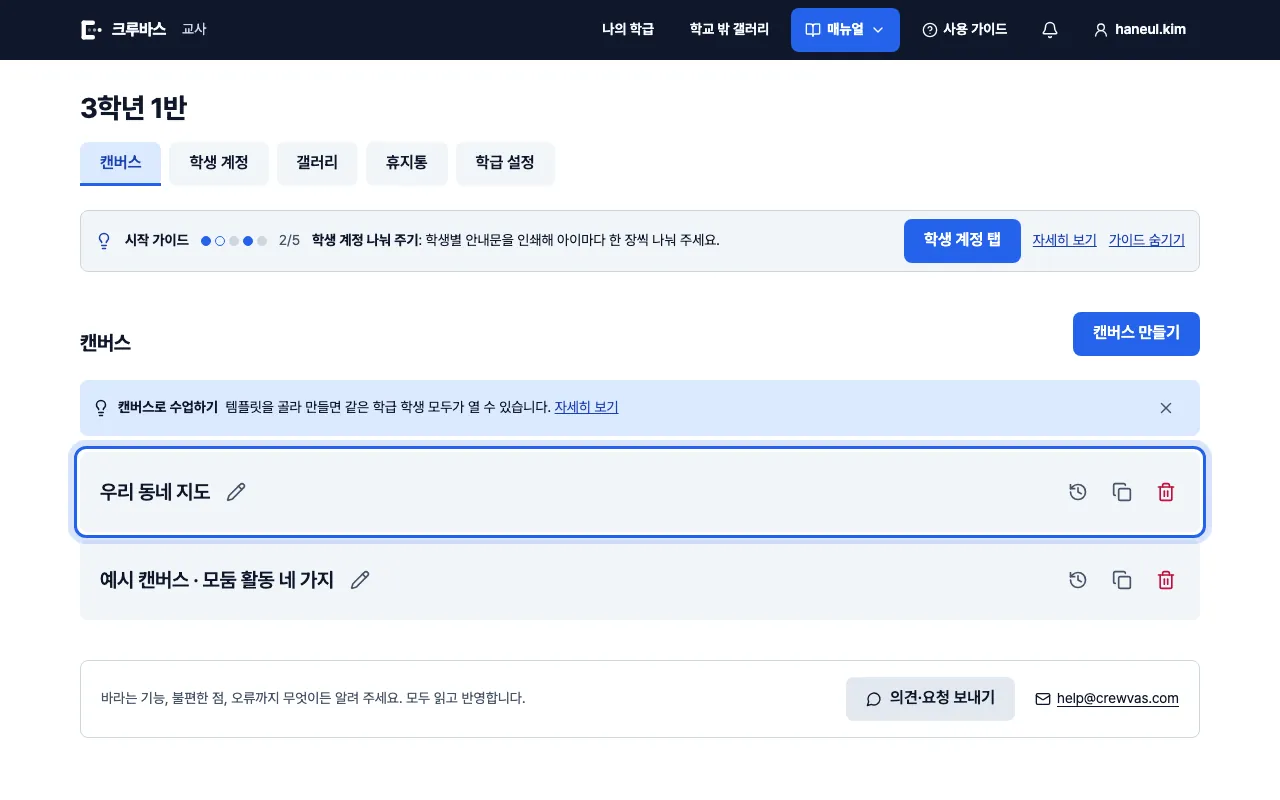
캔버스를 열면 1번부터 마지막 번호까지 칸이 나란히 있습니다. 이제 학생들을 들여보낼 차례예요.
학생 · 약 2분
학생은 받은 아이디로 로그인해, 자기 번호 칸에 그림을 그립니다.
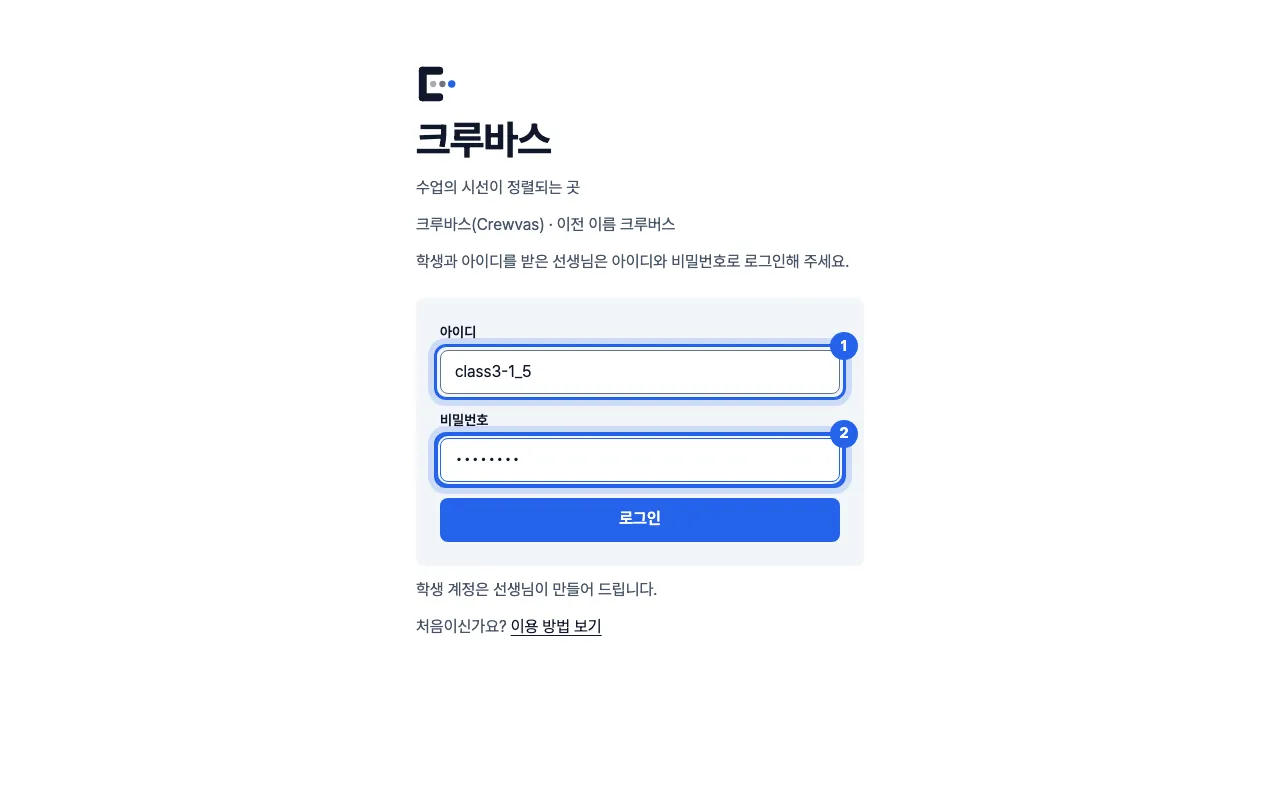
로그인 화면에서 ① 선생님께 받은 아이디와 ② 비밀번호(처음 비밀번호는 학생별 안내문에 적혀 있습니다)를 넣고 「로그인」을 누릅니다.
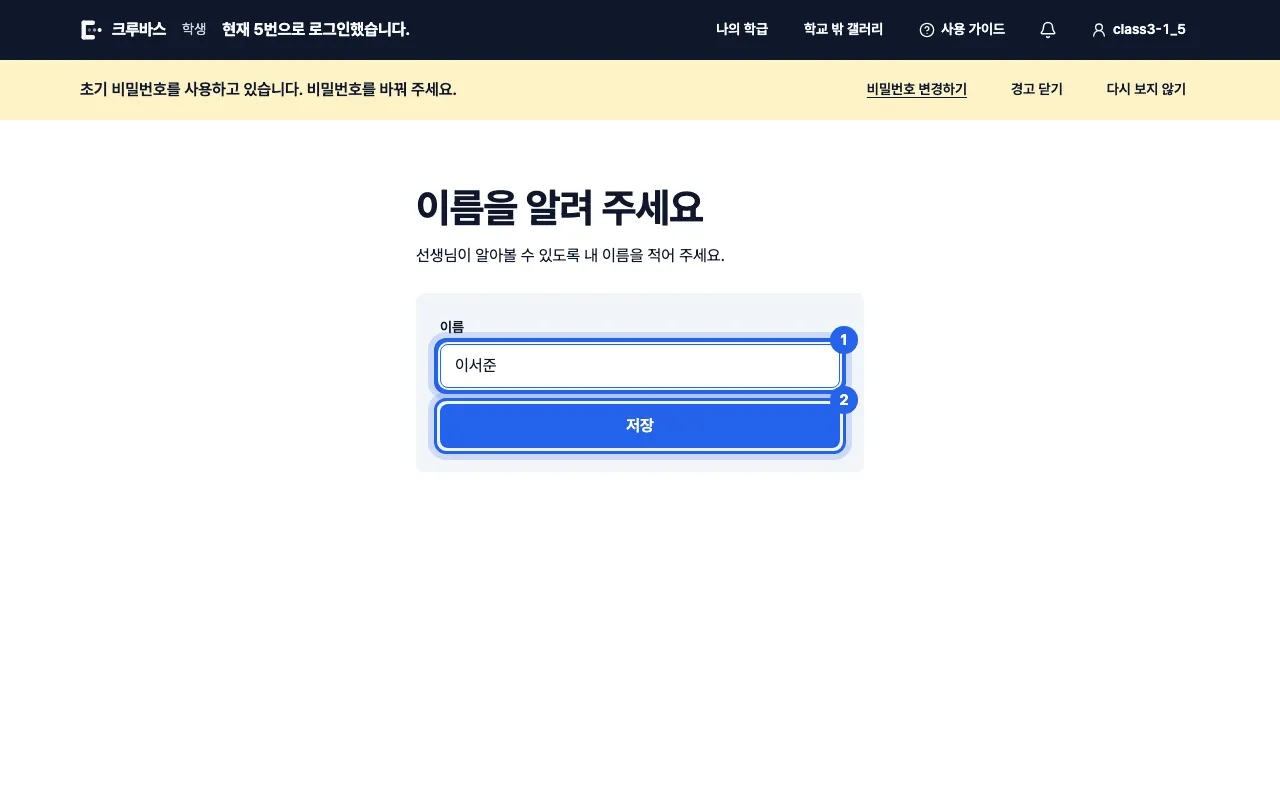
선생님이 알아볼 수 있게 ① 자기 이름을 적고 ② 「저장」을 누릅니다. 다음부터는 묻지 않아요.
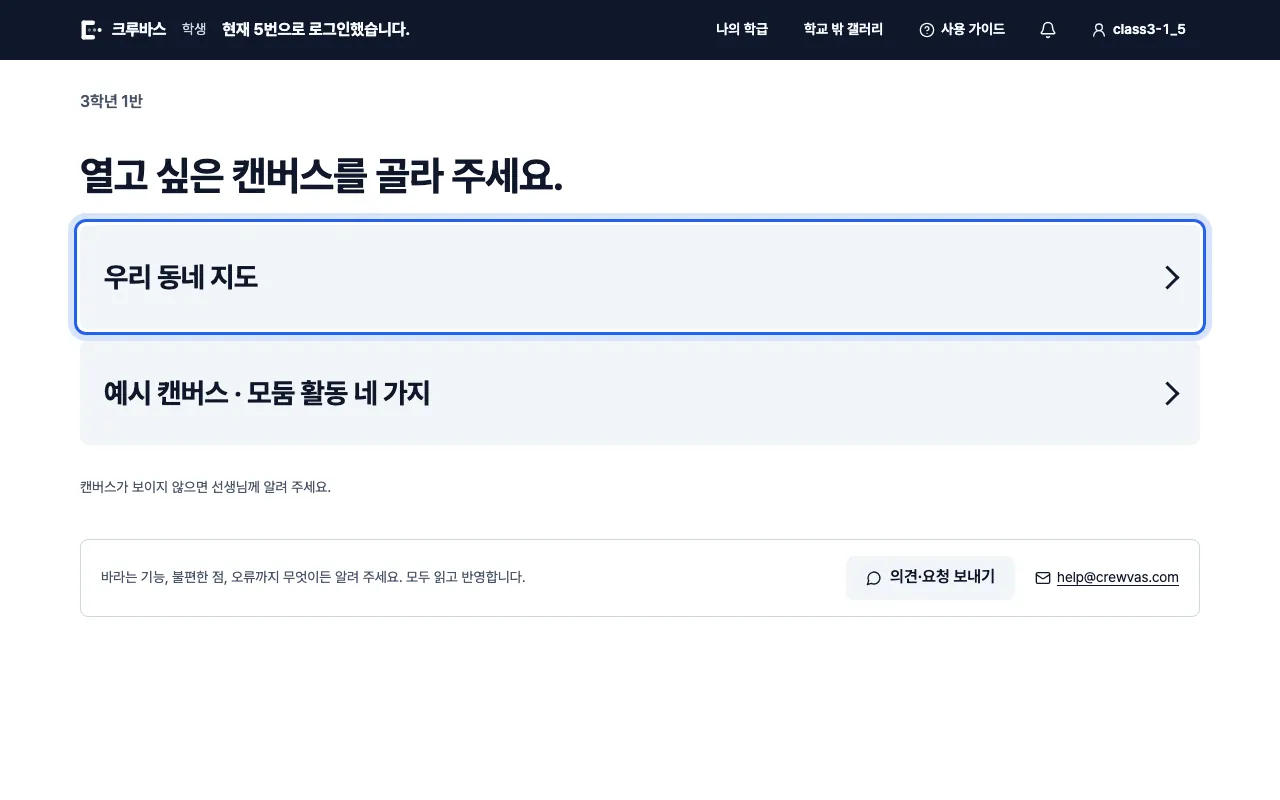
선생님이 만든 캔버스가 보입니다. 오늘 쓸 캔버스를 눌러 엽니다.
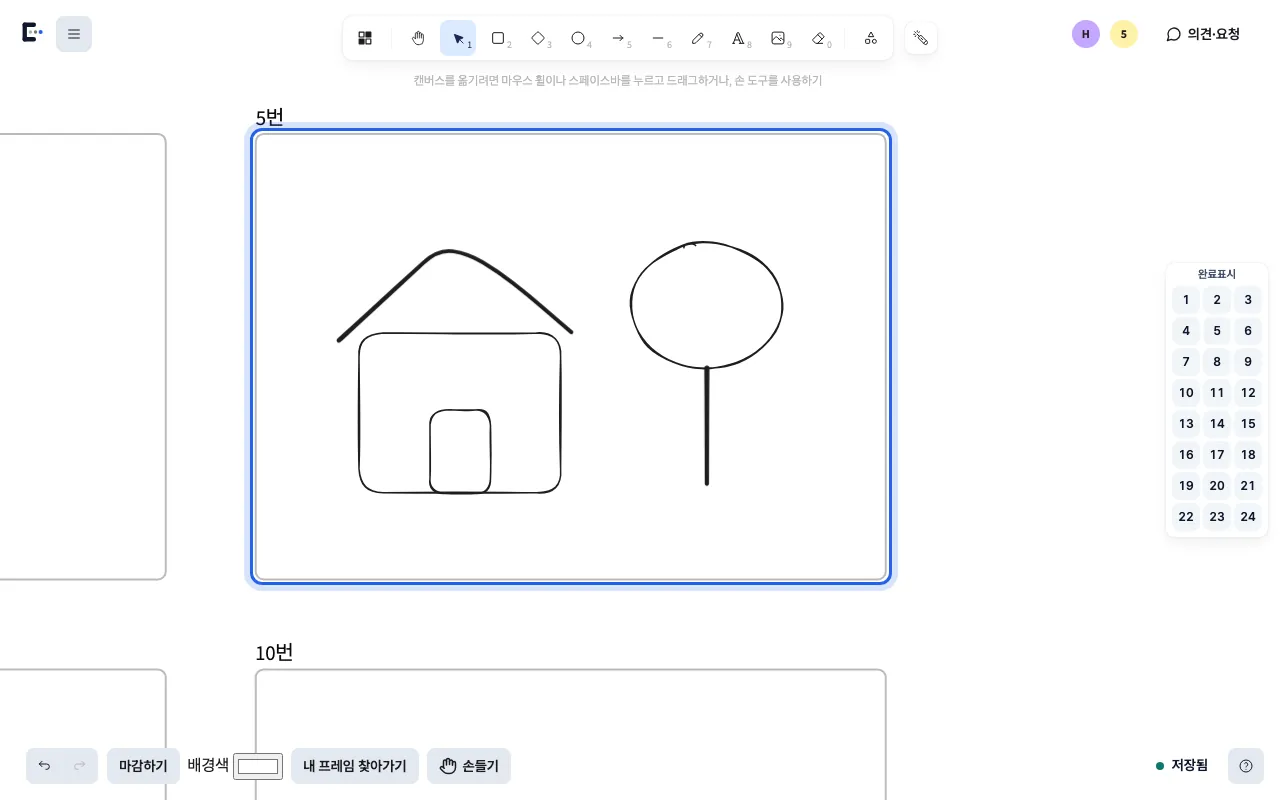
캔버스를 열면 ① 내 번호 칸으로 바로 이동합니다. ② 위쪽 도구 막대에서 펜이나 도형을 골라 칸 안에 그립니다. 화면이 다른 곳으로 가 버렸다면 아래 「내 프레임 찾아가기」를 누르세요.
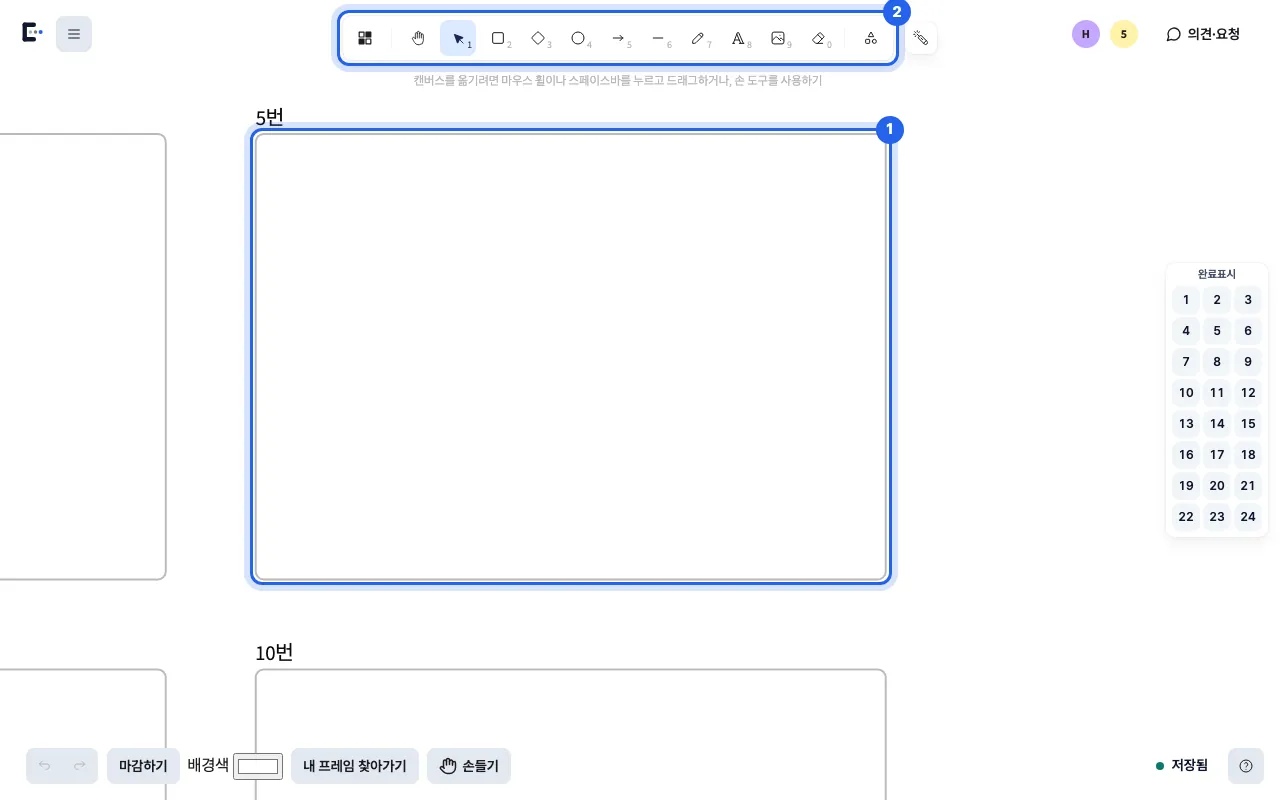
그린 것은 따로 저장하지 않아도 저절로 저장됩니다.
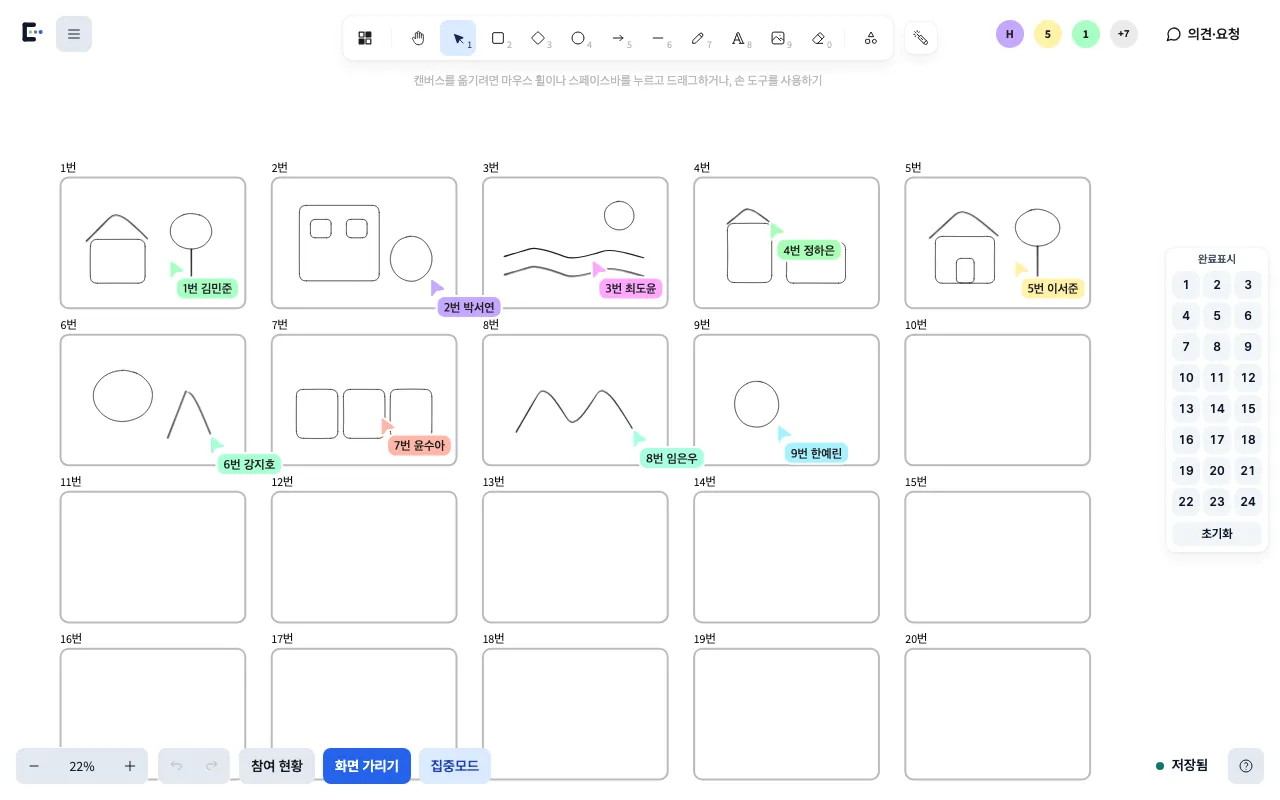
반 친구들이 각자 칸에 그리는 모습이 선생님 화면에 실시간으로 나타납니다.
비밀번호를 잊은 학생은 ‘비밀번호 초기화’로 처음 비밀번호로 되돌립니다. 처음 비밀번호는 학생별 안내문에 적혀 있습니다.
학생이 이름을 잘못 입력했을 때만 이름을 고치거나 지웁니다. 지우면 학생이 다음 로그인 때 다시 입력합니다.
‘마지막 로그인’으로 학생이 들어왔는지 확인합니다.
쓰지 않는 번호는 ‘사용 중지’로 막고, 필요하면 다시 사용할 수 있습니다. 계정 삭제는 없습니다.
휴대폰에서는 캔버스가 보기 전용으로 열립니다(태블릿·컴퓨터는 편집 가능).
「발표 수업」 템플릿으로 캔버스를 만들면 학생마다 자기 발표 캔버스가 생깁니다. 학생 캔버스는 그 학생과 선생님만 열 수 있습니다.
발표 수업을 열면 학생 카드가 번호순으로 보입니다. 「열기」로 학생 캔버스에 들어가고, 「발표」로 전체 화면 슬라이드쇼를 엽니다. 교사 컴퓨터를 TV에 연결해 두면 앞에 나온 학생의 발표를 반 전체가 봅니다.